Resultado
Você sabe o que preparar no provedor, onde configurar no DobroDesk e como verificar a primeira mensagem ou importação.
Preparar primeiro os elementos compartilhados do DobroDesk
Tenha um proprietário ou administrador do espaço de trabalho, uma Marca ativa, uma Caixa de entrada de destino e uma caixa de e-mail de resposta prontos antes de conectar qualquer provedor.
Informe segredos do provedor somente pelo fluxo OAuth ou pelo formulário privado de conexão. Nunca os coloque em uma página pública, no navegador ou em uma mensagem para o cliente.

- Prepare um cliente ou endereço de teste exclusivo.
- Decida qual Caixa de entrada receberá os dados antes de conectar o provedor.
- Envie uma mensagem de teste e confirme o Canal, a Caixa de entrada e a identidade do cliente.
Conectar um canal de mensagens de clientes
Escolha o guia do provedor que deseja conectar. Cada guia explica a preparação necessária, o destino da Caixa de entrada e a verificação de uma mensagem recebida.

Conectar dados de clientes ou conhecimento
Use estas integrações para enriquecer uma conversa existente ou preparar conhecimento revisado. Elas não substituem um canal de mensagens nem publicam conteúdo automaticamente.

Migrar histórico de outra central de atendimento
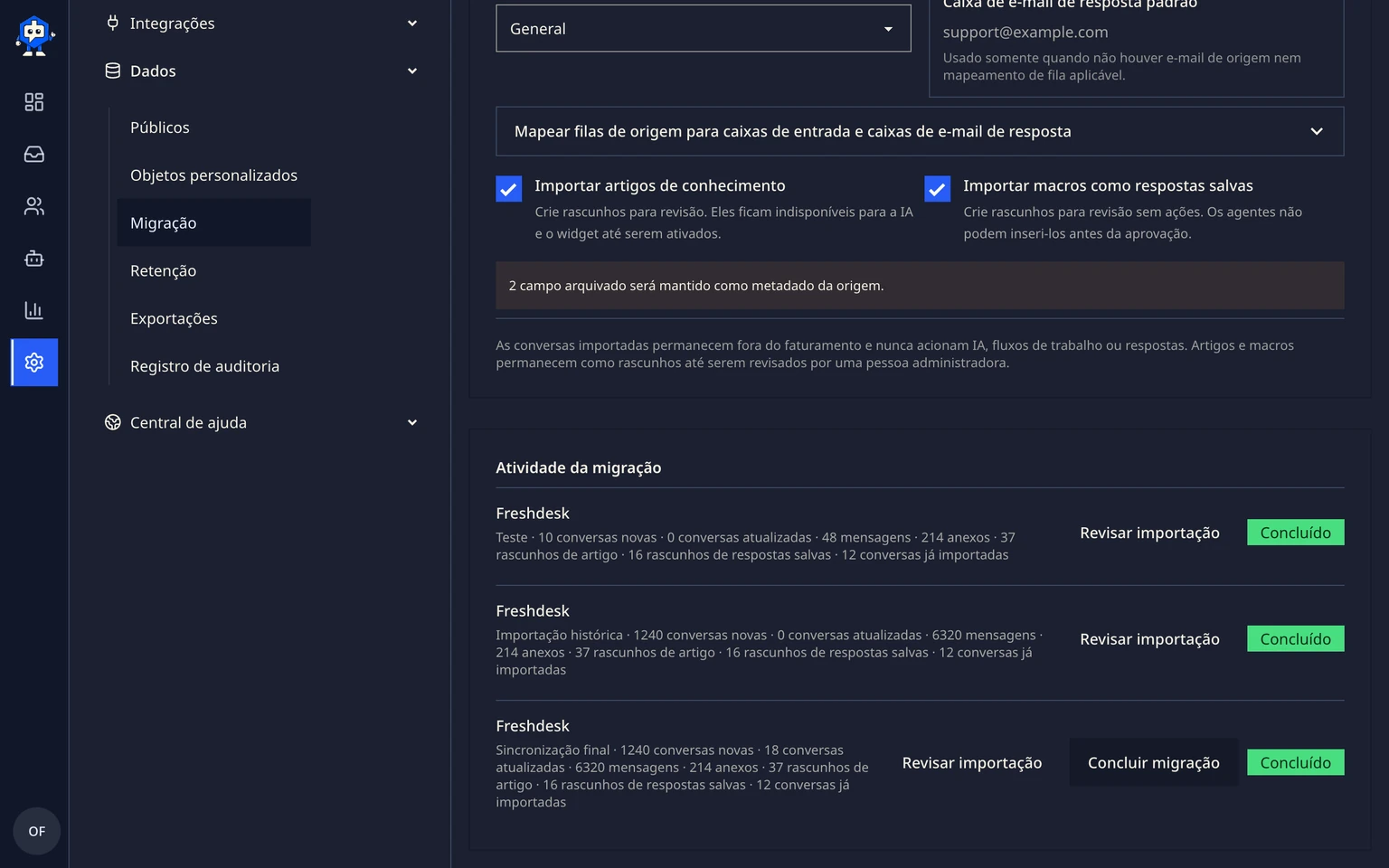
Leia a análise antes de iniciar a migração, faça um teste e conclua a sincronização final somente depois de conferir a diferença. Mantenha o sistema de origem disponível até reconciliar o resultado.

Instalar e lançar o widget do site
Instale o script no site inteiro ou use o SDK quando a aplicação precisar controlar o estado. Complete o domínio, a Caixa de entrada, a identidade, o idioma e o teste antes de divulgar o widget.

Repetir uma verificação confiável
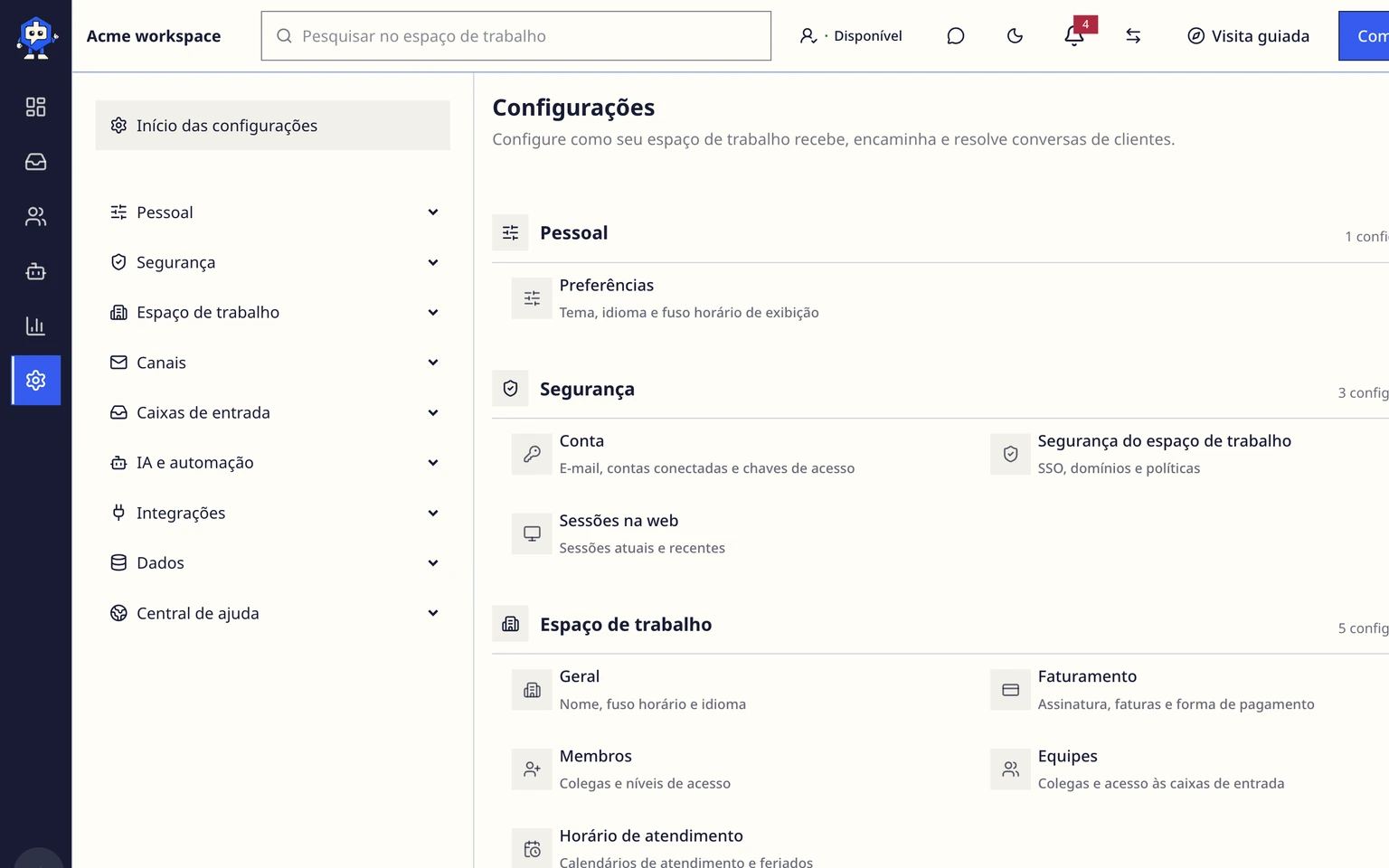
Abra a conexão ou o widget e confirme que está Ativo, que a Caixa de entrada de destino está correta e que a caixa de e-mail de resposta está definida.
Envie uma mensagem de teste reconhecível a partir de uma conta independente ou privada.

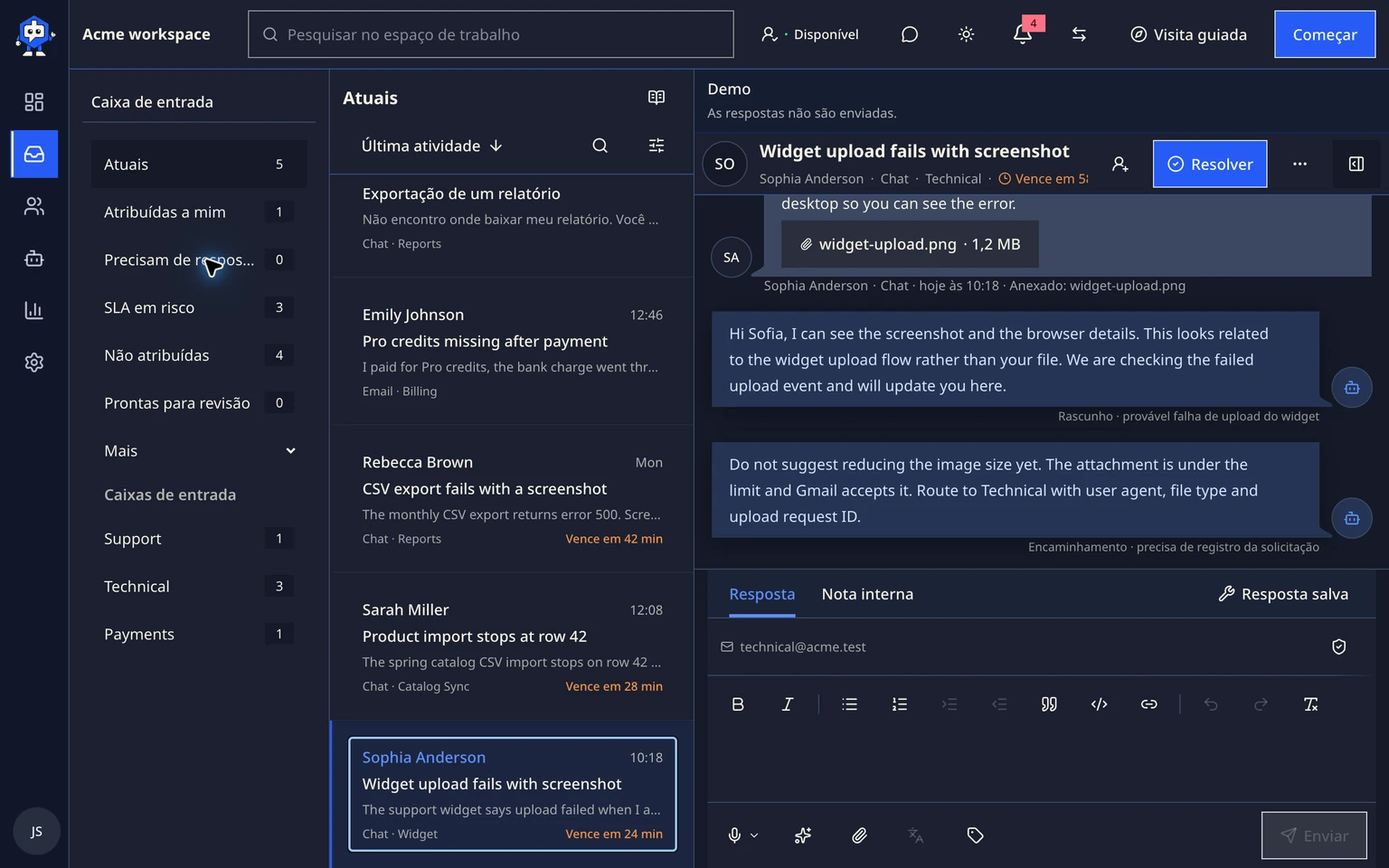
Encontre a conversa na Caixa de entrada e confira o Canal, o e-mail do cliente, a identidade do provedor e o contexto importado.
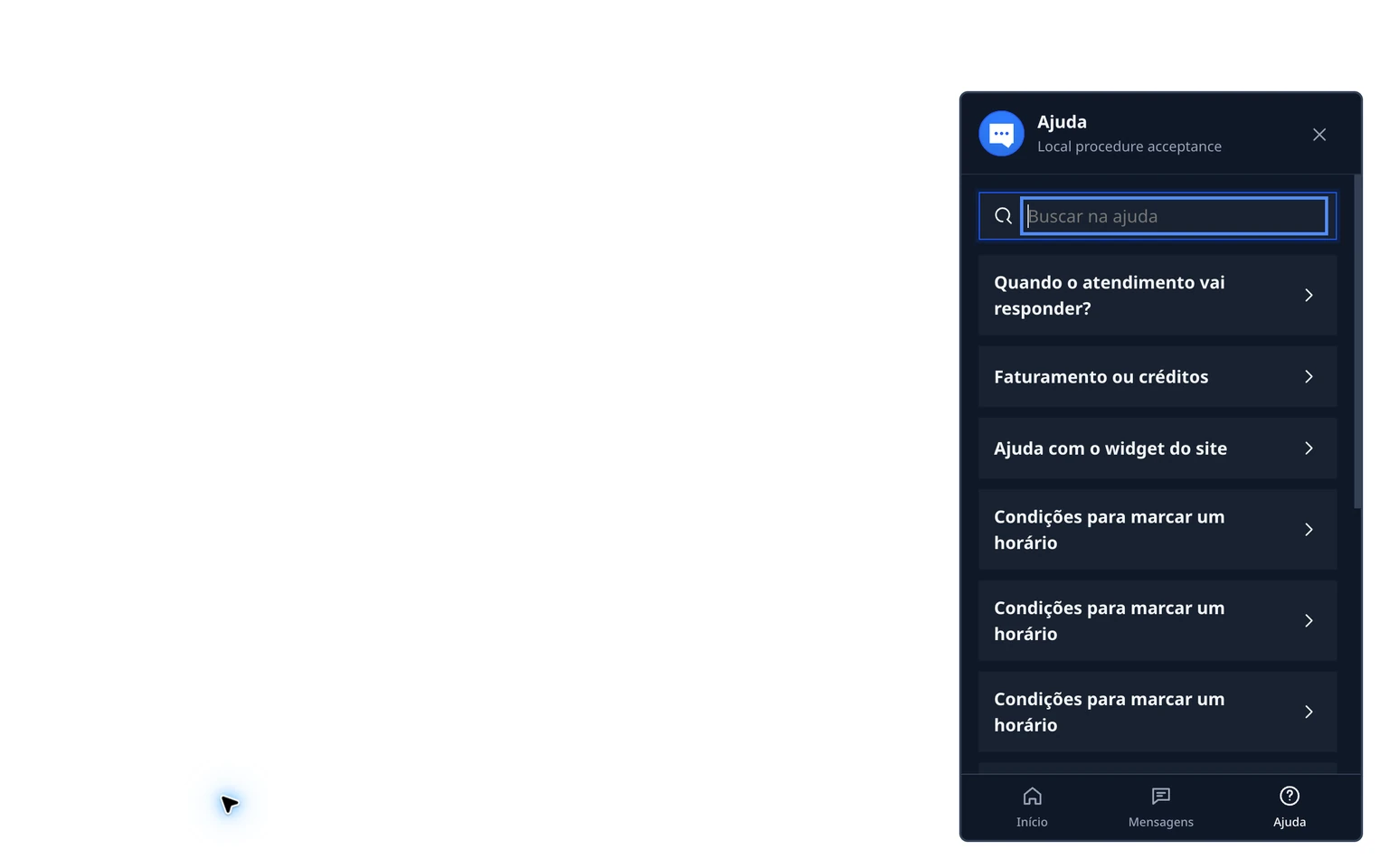
Responda uma vez e confirme que o provedor ou widget recebeu a resposta sem criar uma segunda conversa.
Na importação, revise o teste e os avisos antes da sincronização histórica ou final.